每天从浏览器、网盘、聊天工具下载的文件,大多堆在同一个下载文件夹里。压缩包要手动解压,安装包要挪到软件目录,素材要按项目归档。这些动作不难,但一天重复十几次很烦。
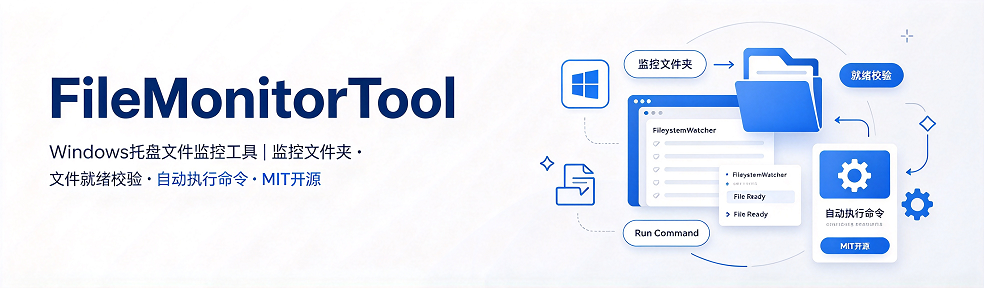
FileMonitorTool 是一个常驻系统托盘的小程序,监控指定文件夹,等新文件完整落盘后,按预设命令自动处理。配置一次,之后基本不用管。
功能
文件落进监控目录并确认写完后,执行配置的命令。常见用途:
- 压缩包下载完自动解压;
- 按扩展名归档,如图片进
图库、安装包进软件; - 调用转换工具转格式或转码;
- 交给同步盘、备份脚本或任意命令行工具;
- 只记录日志和弹窗提示,不处理文件。
默认只处理新放入或改名进入的文件;已有文件被编辑器保存不触发,可开启。复制大文件时,系统会连续报告多次变化,工具会等文件安静后只执行一次。触发前确认文件已写完且未被占用,仍在写入则稍后重试。可按扩展名筛选,如只处理 zip、rar、7z。命令支持文件路径、文件名、目录、扩展名替换。
程序无主窗口,双击托盘图标打开配置。保存后右键“重新加载配置”生效,无需重启。托盘菜单可勾选开机自启,无需管理员权限。日志记录检测文件和执行结果,超过 1 MB 自动转存。单实例运行,重复打开只提示“已在运行”。
使用
- 解压到任意目录,如
D:\Tools\FileMonitorTool; - 双击
FileMonitorTool.exe,托盘出现图标后开始工作。 - 右键修改配置文件
config.ini,设置监控目录和执行命令;
日常通过托盘菜单打开配置、重新加载配置、打开日志、设置开机启动或退出。
配置
配置文件为纯文本,修改保存后重新加载即可生效。
| 配置项 | 作用 | 默认 |
|---|---|---|
| 监控目录 | 要监控的文件夹,必须存在 | 必填 |
| 文件类型 | 处理的扩展名,分号分隔;*.* 表示全部 |
全部 |
| 包含子目录 | 是否监控子文件夹 | 否 |
| 监控内容修改 | 是否响应已有文件被改写 | 否 |
| 执行的操作 | 文件稳定后执行的命令 | 空(只记日志) |
| 等待静默时长 | 文件安静多久视为传完,单位毫秒 | 300 |
| 日志文件 | 日志保存位置 | 程序目录下 monitor.log |
命令支持替换项:
| 替换项 | 替换为 |
|---|---|
{filepath} |
文件完整路径 |
{filename} |
文件名(含扩展名) |
{directory} |
文件所在目录 |
{ext} |
扩展名(不带点) |
运行环境
Windows 7 SP1 及以上、Windows 10、Windows 11。需要 .NET Framework 4.8;Win10 1903 以后和 Win11 自带。免安装,解压即用,不写注册表,除非主动勾选开机启动。
限制
- 仅支持 Windows。
- 监控网络盘或特别大的目录时,系统可能漏掉部分文件变化,日志会提示;建议缩小监控范围。
- 操作需要管理员权限时,工具不会自动提权,会在日志中说明。
- 执行命令等同于运行程序,请只使用可信配置。
与 Directory Monitor 的区别
Directory Monitor 偏审计,关注“谁、用什么程序、何时改了文件”,可列出改动并识别改动者账号。FileMonitorTool 只关注新文件落盘后执行后续动作。
| FileMonitorTool | Directory Monitor | |
|---|---|---|
| 主要用途 | 文件落盘后执行动作 | 目录审计、留痕 |
| 收费 | 免费、开源(MIT) | 免费版有限;PRO 单机终身 $159 起(3 台 $329、5 台 $489) |
| 中文文件名 | 支持中文路径和文件名 | 可能存在中文文件名识别问题 |
| 使用方式 | 解压即用,改配置即可 | 图形界面逐项配置 |
| 多目录 | 一次一个文件夹 | 支持多目录和网络共享 |
| 额外能力 | 专注触发动作 | 用户与进程识别、快照、邮件/数据库/Syslog 插件、后台服务 |
| 界面语言 | 中文注释配置文件 | 多语言界面,含中文 |
需要留痕、报表、追责,选 Directory Monitor 这类审计工具。只需要下载完自动解压、归档、转格式,且不想按台付费或在中文文件名上折腾,FileMonitorTool 更合适。
两者“执行动作”能力有重叠。Directory Monitor 的 Execute 面板也能配置命令并支持等待文件安静后执行,但需在图形界面逐项配置。FileMonitorTool 默认处理等待文件传完和占用检查,配置中只保留静默时长。
下载
- 最新版本:https://github.com/xkonglong/FileMonitorTool/releases/latest
- 项目主页:https://github.com/xkonglong/FileMonitorTool
- 版本:v1.0.0 | 协议:MIT(个人和商业场景可免费使用)