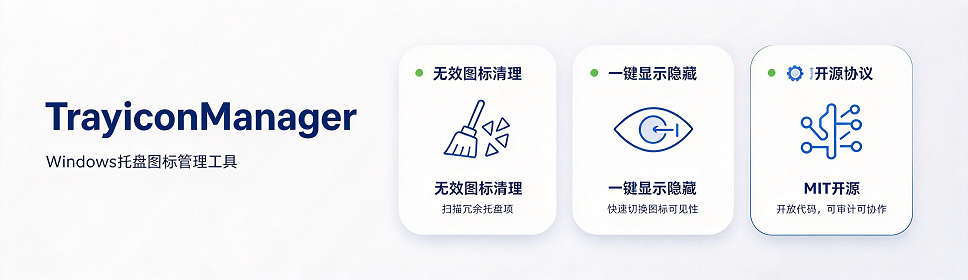
Win11 托盘图标管理器
Windows 11 用久了,任务栏右下角的托盘区会留下一堆"幽灵图标":早就卸载了的软件、路径已经不存在的旧记录、再也用不上却怎么也删不掉的残留。系统自带的「选择哪些图标显示在任务栏上」列表里它们排着队,却只能开关、不能删除。
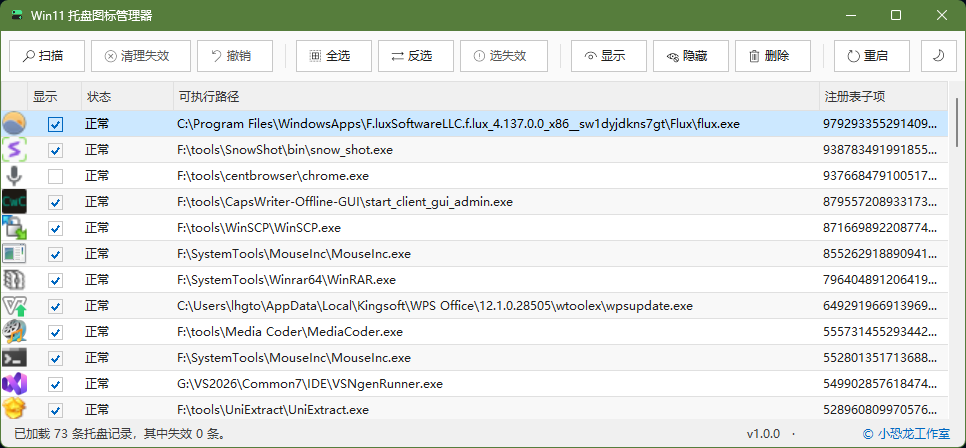
这个小工具直接读写 HKCU\Control Panel\NotifyIconSettings,把所有托盘记录一条一条列出来,让你安全地清理、批量显示或隐藏,所有删除都自动备份、一键可撤销。
它能帮你做什么
- 扫出所有托盘记录:图标、状态、可执行路径、注册表子项,一目了然;
- 一键清理失效图标:自动找出"可执行文件已经不存在"的记录,批量删除;
- 批量显示 / 隐藏:勾选后一键写入
IsPromoted,控制图标是否出现在任务栏; - 双击行切换:双击某行的"显示"列,立刻切换该项的显示状态;
- 删除前自动备份:被删的记录(含图标快照)会写到本地备份文件,随时一键撤销;
- 一键重启 Explorer:修改后让任务栏立刻刷新,不用重新登录;
- 浅色 / 深色主题:跟随系统自动切换,也可以手动点按钮切换。
状态是怎么区分的
| 状态 | 含义 | 建议 |
|---|---|---|
| 正常 | 可执行文件存在 | 按需要显示或隐藏 |
| 路径失效 | 记录里的 exe 已经不存在 | 直接清理掉 |
| 系统路径 | 以 {GUID} 开头的系统项 |
建议用显示/隐藏,不要删除 |
使用
- 从 Releases 下载最新 zip;
- 解压到任意目录,双击
TrayIconManager.exe; - 点「扫描」列出所有托盘记录;
- 想清残留:点「选失效」→「清理失效」,一键删掉所有路径不存在的项;
- 想隐藏某个图标:选中后点「隐藏」,再点「重启」让它从任务栏消失;
- 删错了:点「撤销」立刻恢复。
修改后通常需要重启 Explorer 或重新登录才能在任务栏上看到变化。工具内置了「重启」按钮,点一下就好。
备份在哪里
每次清理 / 删除前,会把被删记录的完整信息写到:
%LocalAppData%\TrayIconManager\Backups\last_cleanup.json
点「撤销」会把这份备份整段写回注册表,恢复原状;撤销成功后备份自动清空。也就是说,你随时可以放心地删。
运行环境
- Windows 11;
- 免安装,单文件 exe,程序大小 200 KB 左右。
已知限制
- 仅作用于当前用户的托盘记录(
HKCU下); - 系统路径项删除前会弹窗警告,建议优先用「显示 / 隐藏」而不是删除;
- 部分图标需要重启 Explorer 或重新登录才会变化;
- 工具不替你判断"这个图标该不该删",只负责把它们列清楚、让你安全操作。
下载
- 最新版本:https://github.com/xkonglong/TrayIconManager/releases/latest
- 项目主页:https://github.com/xkonglong/TrayIconManager
- 开源协议:MIT(个人和商业场景可免费使用)