有一些用户反馈 通过高级设置自定义的字体 经常会恢复为默认值,这是由于 Office 更新时,会自动重置 用户配置 文件,导致用户自定义被重置。
尤其是 Office 365 用户, 更新较为频繁,用户经常需要重新自定义字体。
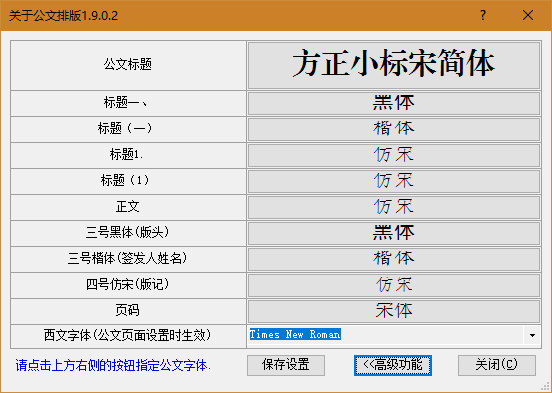
公文排版助手-关于-高级设置-自定义字体
其实从v1.8.2.0 开始,插件就提供了隐藏的办法,用于修改默认值,只是由于错误的修改可能导致插件出错,所以一直没有过多宣传,在找到更好更安全的办法前,我决定介绍一下修改方法,避免出错。
第一步:点击工具栏-公文-关于,双击赞赏码
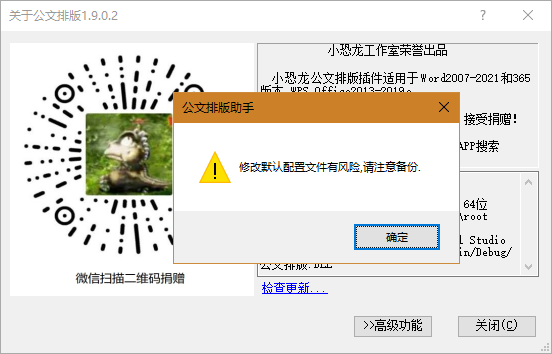
公文排版助手-双击赞赏码-修改默认配置文件
第二步:看到“修改风险提示”,在点击“确定”之前,建议备份默认配置文件。
备份方法:开始-运行-输入%appdata%\小恐龙工作室\小恐龙公文排版助手 , 回车,打开文件夹后, 备份 公文排版.dll.config 文件。
第三步:点击确定,插件会自动用记事本打开公文排版.dll.config 文件,文件为XML结构,您可以修改的内容仅限于 <UserSetting></UserSetting> 范围内。
原始内容如下:
  <userSettings>
        <公文排版.Properties.Settings>
            <setting name="上边距" serializeAs="String">
                <value>37</value>
            </setting>
            <setting name="下边距" serializeAs="String">
                <value>35</value>
            </setting>
            <setting name="左边距" serializeAs="String">
                <value>28</value>
            </setting>
            <setting name="右边距" serializeAs="String">
                <value>26</value>
            </setting>
            <setting name="页脚边距" serializeAs="String">
                <value>24.7</value>
            </setting>
            <setting name="行数" serializeAs="String">
                <value>22</value>
            </setting>
            <setting name="字数" serializeAs="String">
                <value>28</value>
            </setting>
            <setting name="公文标题" serializeAs="String">
                <value>方正小标宋简体, 21.75pt</value>
            </setting>
            <setting name="一级标题" serializeAs="String">
                <value>黑体, 15.75pt</value>
            </setting>
            <setting name="二级标题" serializeAs="String">
                <value>楷体, 15.75pt</value>
            </setting>
            <setting name="三级标题" serializeAs="String">
                <value>仿宋, 15.75pt</value>
            </setting>
            <setting name="四级标题" serializeAs="String">
                <value>仿宋, 15.75pt</value>
            </setting>
            <setting name="正文" serializeAs="String">
                <value>仿宋, 15.75pt</value>
            </setting>
            <setting name="版头" serializeAs="String">
                <value>黑体, 15.75pt</value>
            </setting>
            <setting name="签发人姓名" serializeAs="String">
                <value>楷体, 15.75pt</value>
            </setting>
            <setting name="版记" serializeAs="String">
                <value>仿宋, 14.25pt</value>
            </setting>
            <setting name="行间距" serializeAs="String">
                <value>28</value>
            </setting>
            <setting name="允许行间距" serializeAs="String">
                <value>False</value>
            </setting>
            <setting name="页码" serializeAs="String">
                <value>宋体, 14.25pt</value>
            </setting>
            <setting name="公文版式" serializeAs="String">
                <value>True</value>
            </setting>
            <setting name="数字字体" serializeAs="String">
                <value />
            </setting>
            <setting name="英文字体" serializeAs="String">
                <value>Times New Roman</value>
            </setting>
        </公文排版.Properties.Settings>
    </userSettings>
您可以修改 <value> </value> 之间的内容。比如要修改公文标题的默认字体为三号黑体加粗倾斜,可以将
方正小标宋简体, 21.75pt
修改为
<setting name="公文标题" serializeAs="String">
                <value>黑体, 15.75pt, style=Bold, Italic</value>
其中 黑体 是字体名称,你需要与系统显示的字体中文名一致,15.75pt 等于 Word 三号字体大小,Style=Bold 表示样式为粗体,Italic表示为斜体。下面是换算表格:
| Word字号 | 系统字体磅值(pt) |
|---|---|
| 初号 | 42pt |
| 小初 | 36pt |
| 一号 | 26.25pt |
| 小一 | 24pt |
| 二号 | 21.75pt |
| 小二 | 18pt |
| 三号 | 15.75pt |
| 小三 | 15pt |
| 四号 | 14.25pt |
| 小四 | 12pt |
| 五号 | 10.5pt |
| 小五 | 9pt |
| 六号 | 7.5pt |
| 小六 | 6.75pt |